OpenClaw 是 Moltbot / Clawdbot 的最新正式名称。经过版本迭代与改名后,2026 年统一以「OpenClaw」作为官方名称,核心定位是通过自然语言指令,替代人工完成流程化、重复性工作,无需用户掌握编程技能,适配多场景自动化需求。
该项目经历了多次更名,Clawdbot → Moltbot → OpenClaw( 当前名称 )
OpenClaw 是什么 ?
OpenClaw 是一个开源的个人 AI 助手平台。
简单来说,它是一个可以将你自己的 AI 助手接入你已经在用的即时通讯工具( Telegram、WhatsApp、飞书等 )的系统。你可以自己挑选 AI 模型进行连接,添加各种工具和技能( 如飞书等 ),构建专属工作流。说白了如果应用的够好,它就是一个能帮你干活的 “ 员工 ” 。
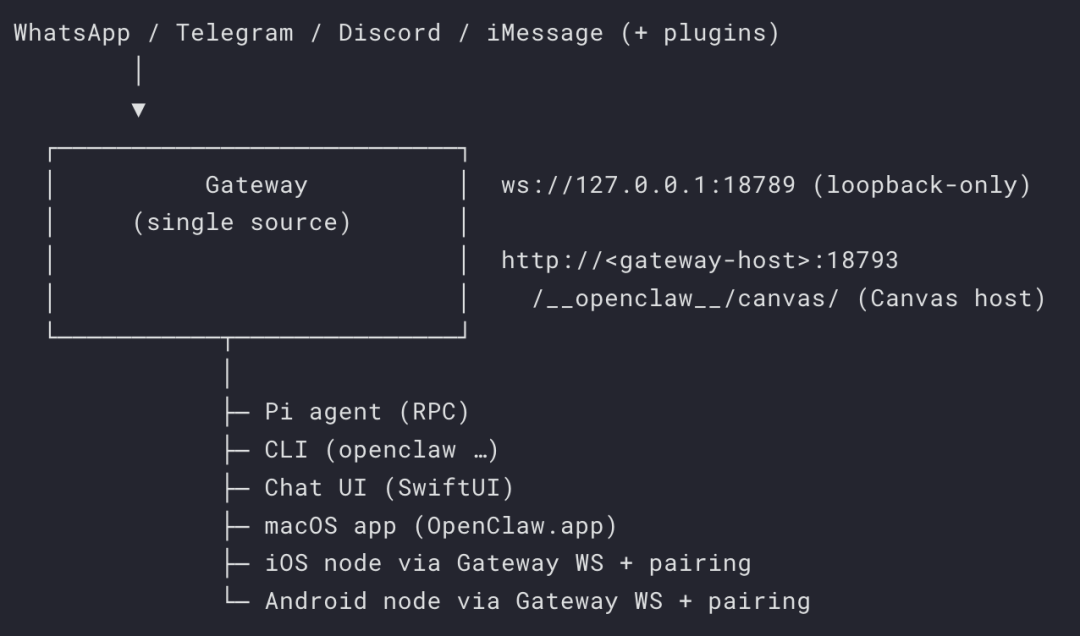
OpenClaw 采用模块化设计,其核心架构如图所示
注意:OpenClaw 需要访问不少本地权限和文件。建议找一台没有数据的 Mac 来试水,避免自己的隐私数据泄露。
准备工作
在开始之前,请确认你的 Mac 满足以下条件:
macOS Sonoma 或更新版本( 推荐使用 Apple Silicon M1及以上芯片,性能会更好 )。
流畅的网络环境,必要时可能会需要梯子( 部分依赖库需要从 GitHub 下载 )。
一颗爱折腾的心,其实很简单,跟着做就行了!不用担心自己是小白,本文会手把手教你成功部署 OpenClaw ,同时还会教你和飞书互联。
🌐 官方网站:https://openclaw.ai/
官网版本区别
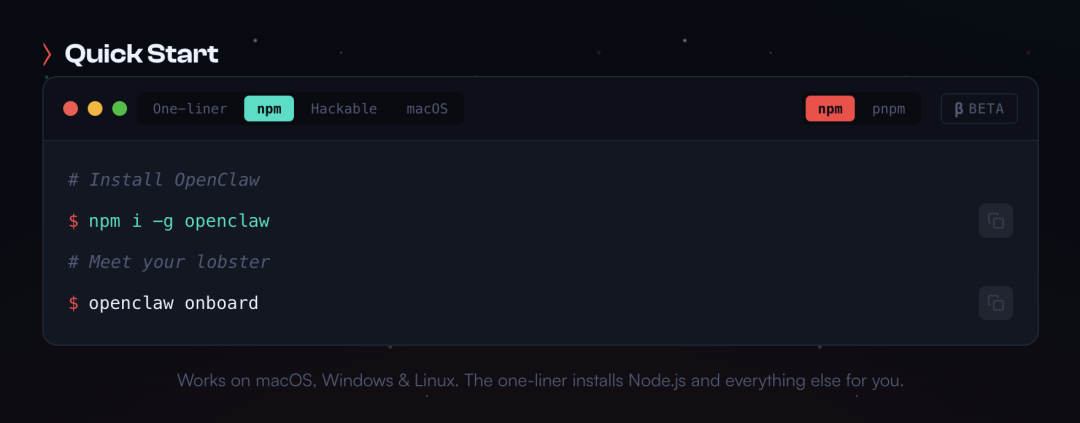
对于新手小白来说,看到官网给出的四个安装方式到底有什么区别?
One-liner:一键脚本安装,最简单、官方推荐( 这也是放在第一页的原因 )。它会自动检测系统并安装依赖。适合个人用户,想快速在 Mac / Linux 上体验完整功能。缺点是如果你对系统环境有洁癖,脚本方式侵入性太强,不方便后期更新维护。
npm:全局安装方式,需要依赖 Node.js 包管理器安装,适合前端开发者或已熟悉 Node.js 的用户( 有一定计算机门槛 ),通过它安装,你知道自己在装什么,依赖了什么,不会弄乱你的开发环境。版本控制方便,更新更容易,本文选用此安装方式。
Hackable:源码安装方式,可任意魔改,下载源代码到本地。适合想要修改核心逻辑、自己写复杂插件、或者给项目提 PR 的人( 小白请直接忽略 )。
macOS:GUI 界面应用,这是一个 Mac 端应用,提供了一个菜单栏图标,原生体验并提供语音交互、快捷指令等原生 Mac 功能。但是它通常是为了配合 CLI(命令行版)使用的,而不是完全替代命令行,想用此应用还是需要先安装前三中任意一个。
经过上面的解释你应该很清楚各个安装方式的区别了,只是想玩玩 OpenClaw 并且懒得装 Node 环境,玩完重装系统也无所谓,那就一键部署选One-liner。如果想把它当主力工具,长期稳定使用,出了问题好修、版本好管、系统干净,那就选 npm 安装。
环境配置( npm安装 )
OpenClaw 依赖于 Node.js 环境。如果你不懂这是什么,没关系,照着输命令即可。
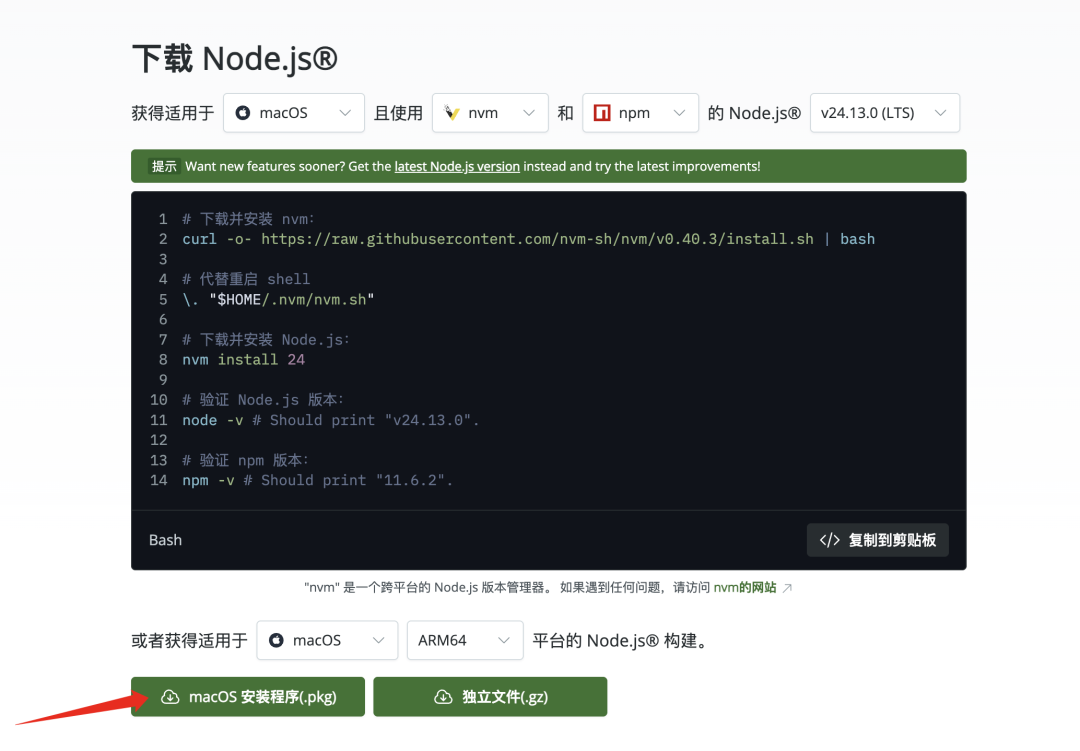
🌐 官方下载地址:https://nodejs.org/zh-cn/download
1、复制官网链接到浏览器打开,然后点击macOS 安装程序( .pkg )下载安装包如果你更熟悉用Homebrew下载,那会更方便,官网下载可避免一些未知错误;
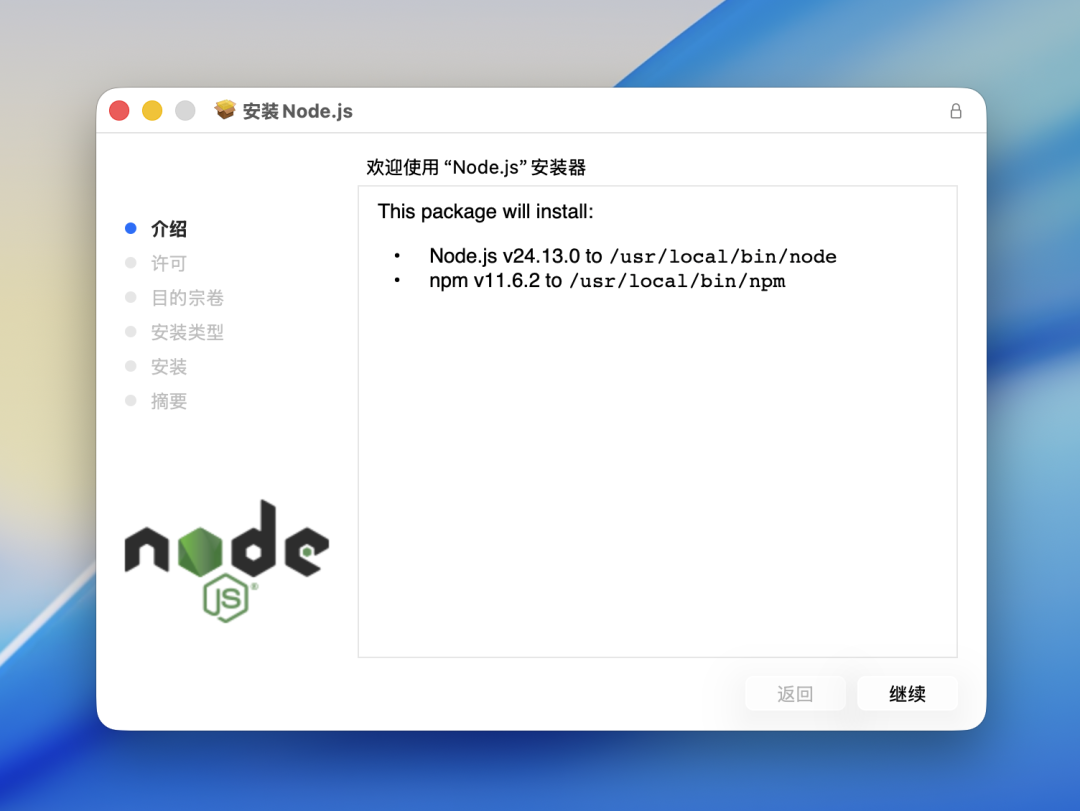
2、然后打开下载后的安装包,按照安装包的直接正常安装即可;
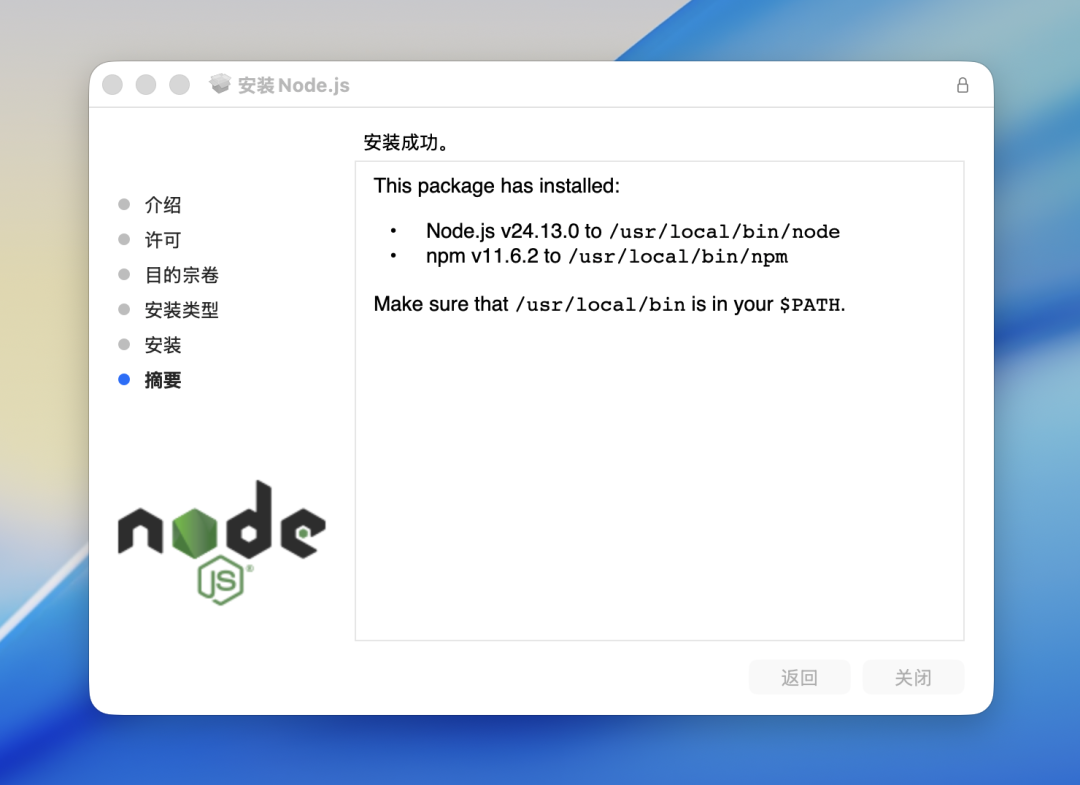
3、安装完成,点击「关闭」即可;
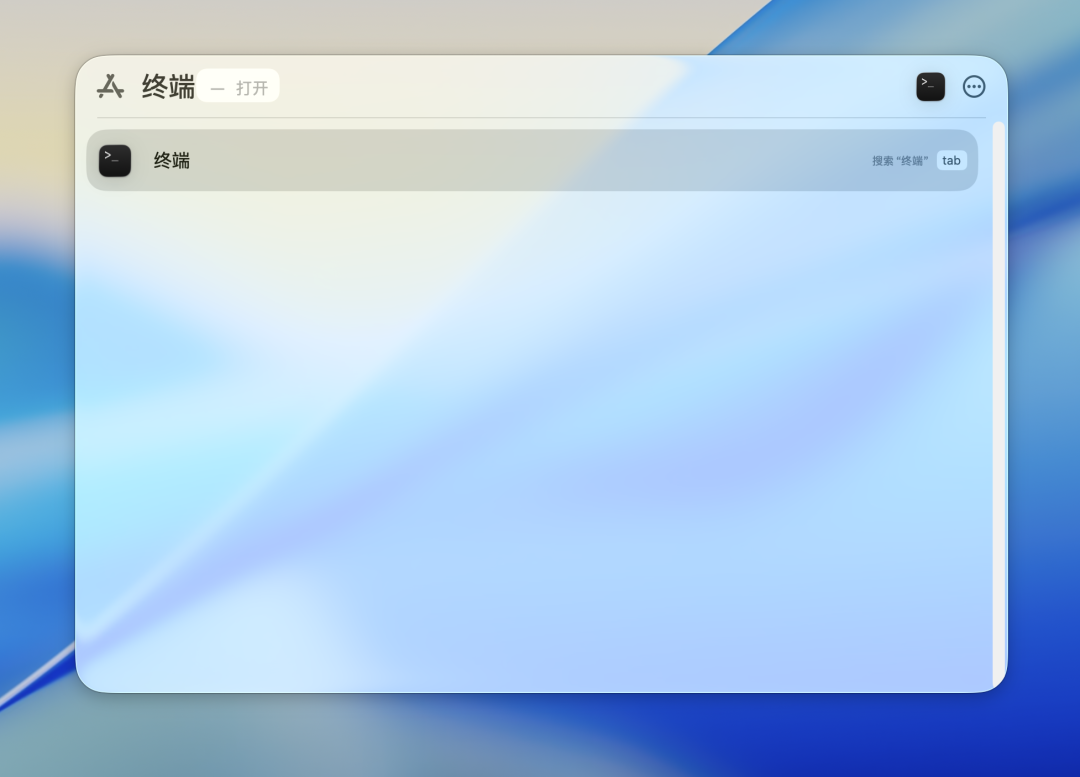
4、打开「 终端 」;
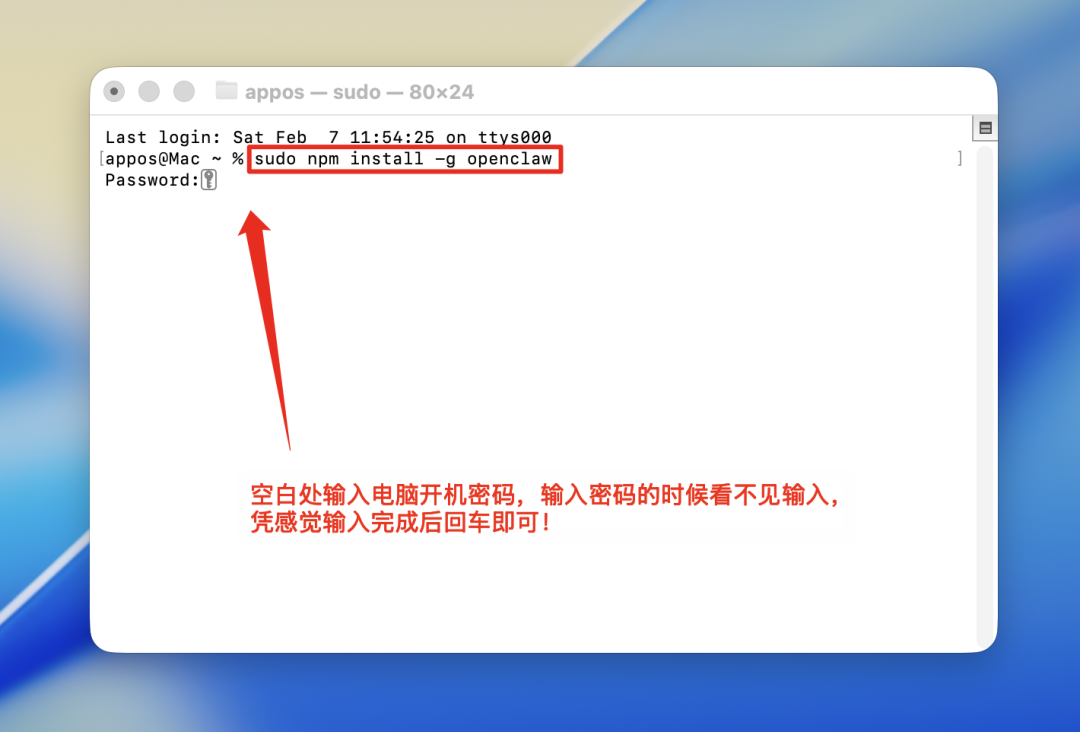
5、在终端内输入: sudo npm i -g openclaw 然后回车,输入开机密码后再回车;
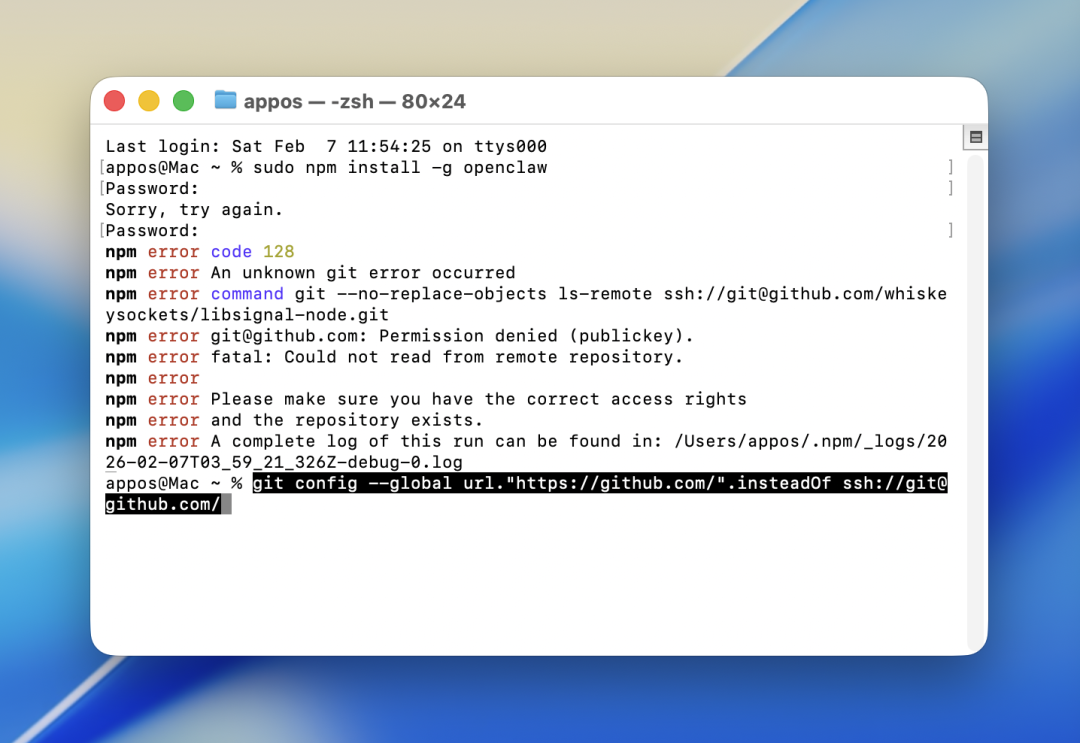
6、如果出现如图错误,修改 Git 下载协议 (强制使用 HTTPS),复制下方代码到终端,回车执行即可解决;git config --global url."https://github.com/".insteadOf ssh://git@github.com/
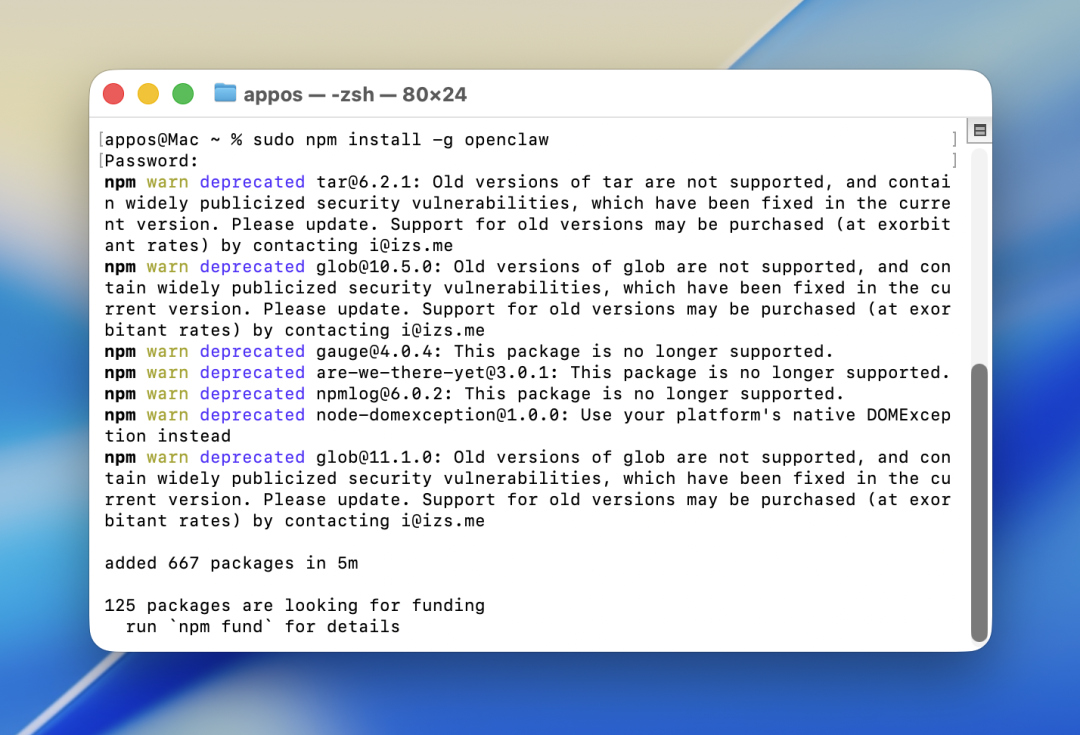
7、重新输入 sudo npm i -g openclaw 出现如图界面表示安装成功;
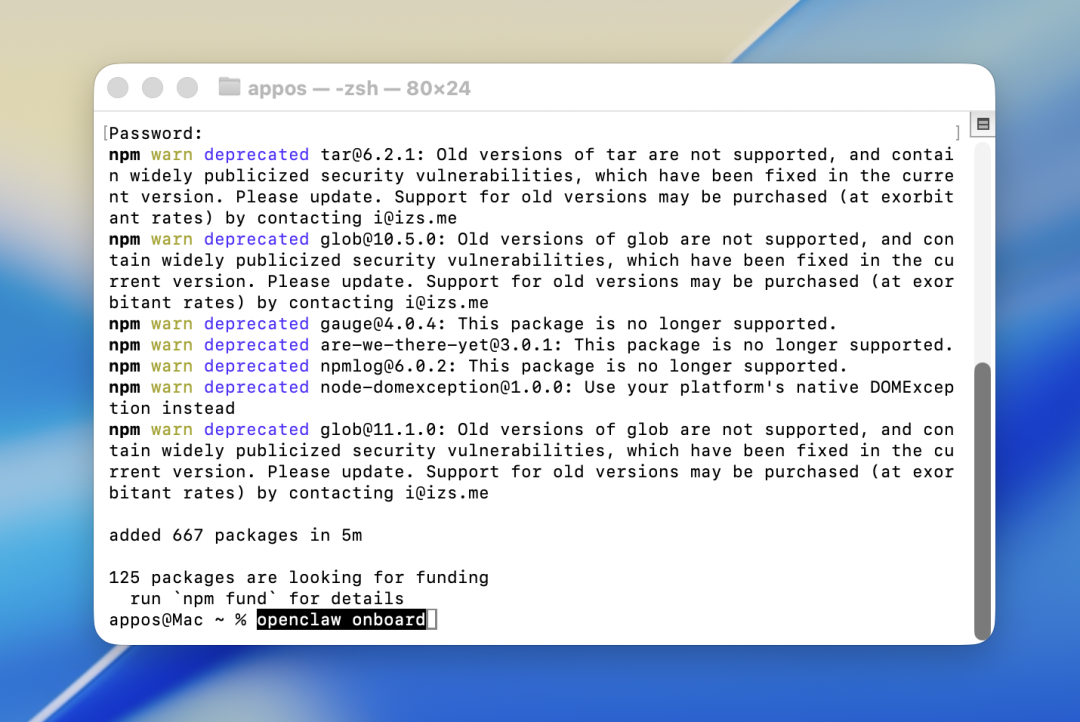
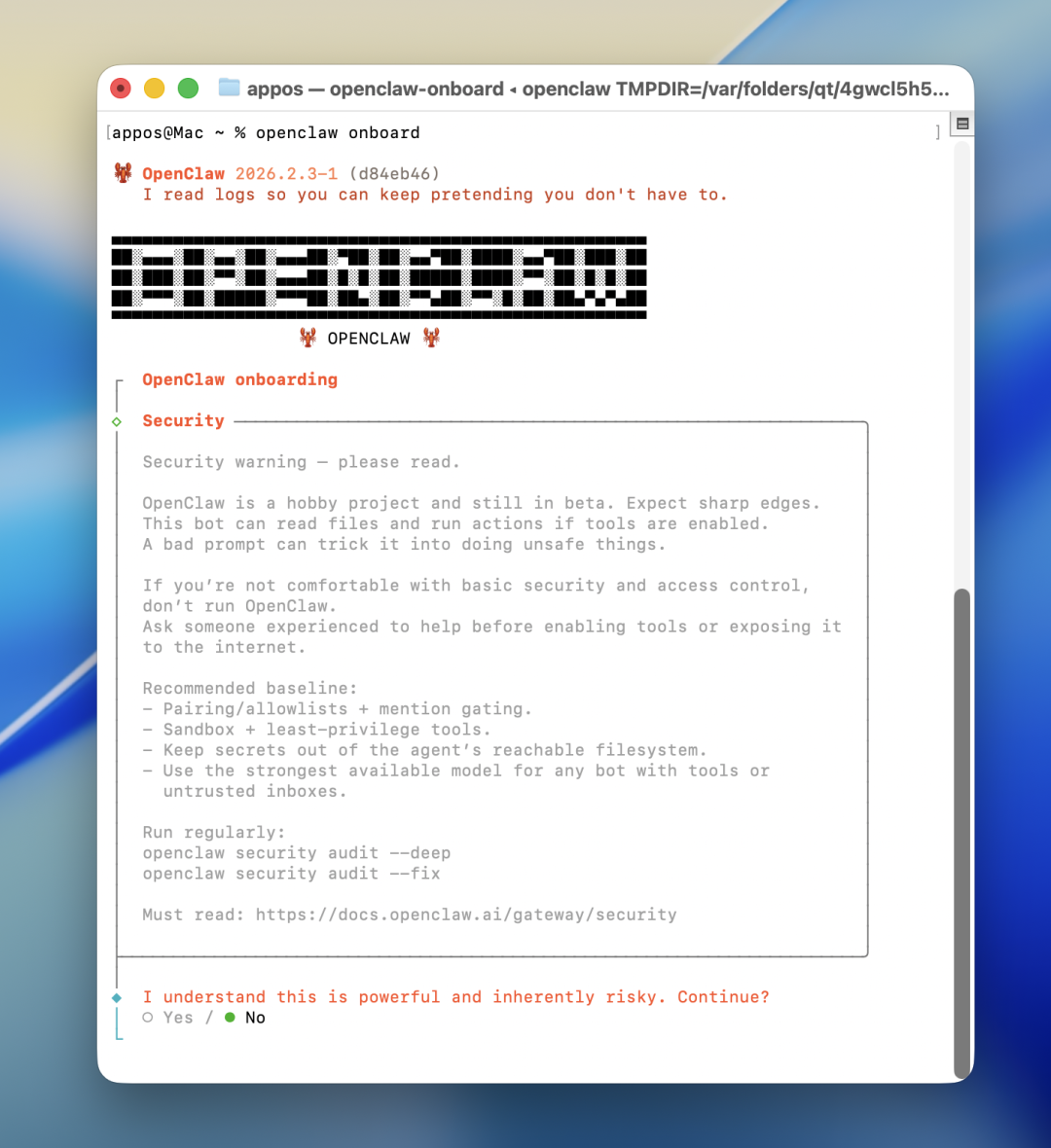
8、启动 OpenClaw 的初始化向导,输入下方代码,然后回车;openclaw onboard
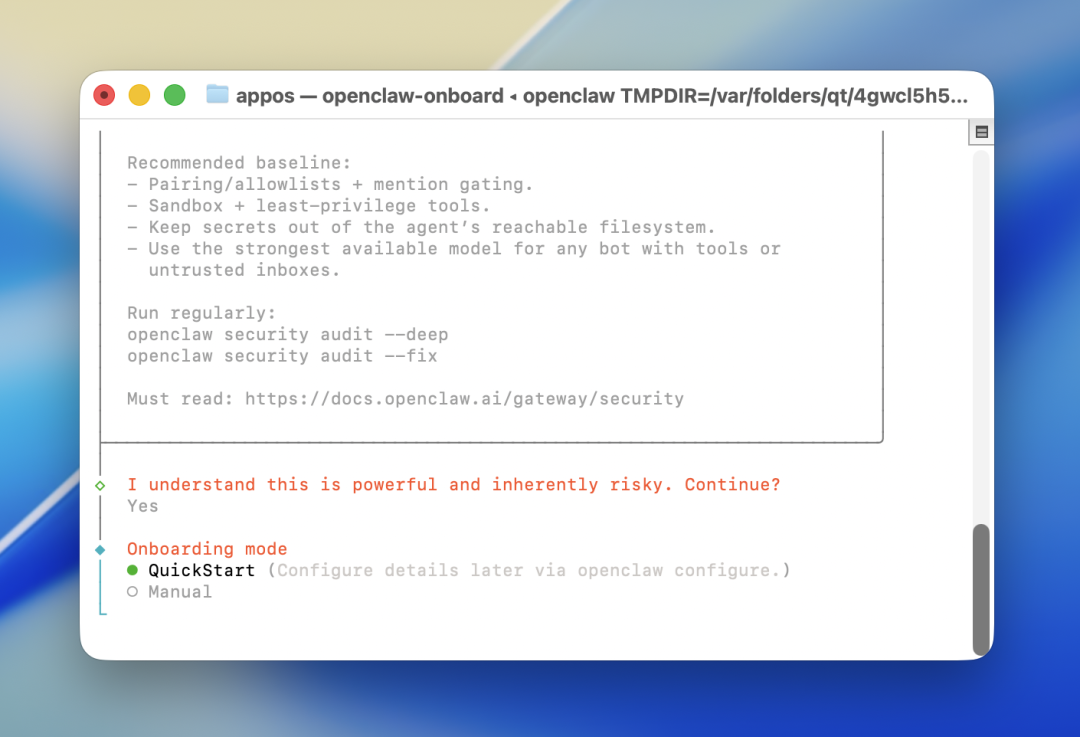
9、这一步主要是提醒你,使用 OpenClaw 可能会有一些风险。请问你是否继续?按向左方向键 ←,选择 Yes,按 Enter 回车确认;
10、选择选择 QiuickStart( 快速开始模式 ),回车;
相关文章