21、这里可以配置备用 API,如果不想配置就都选「 No 」即可;
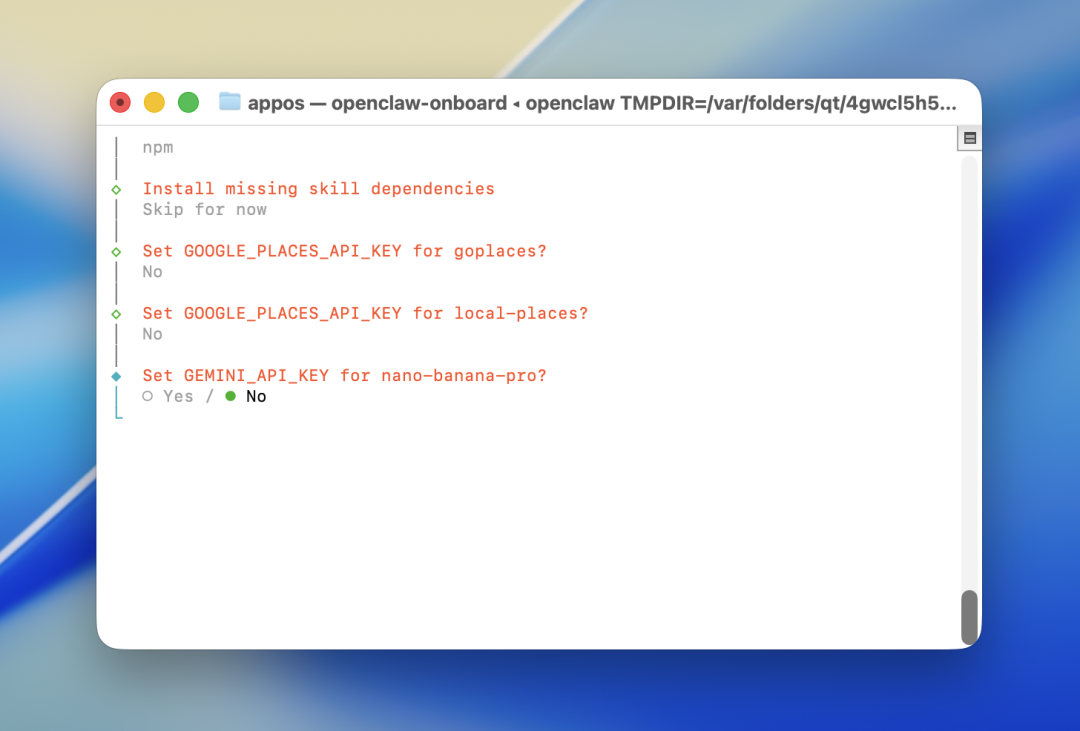
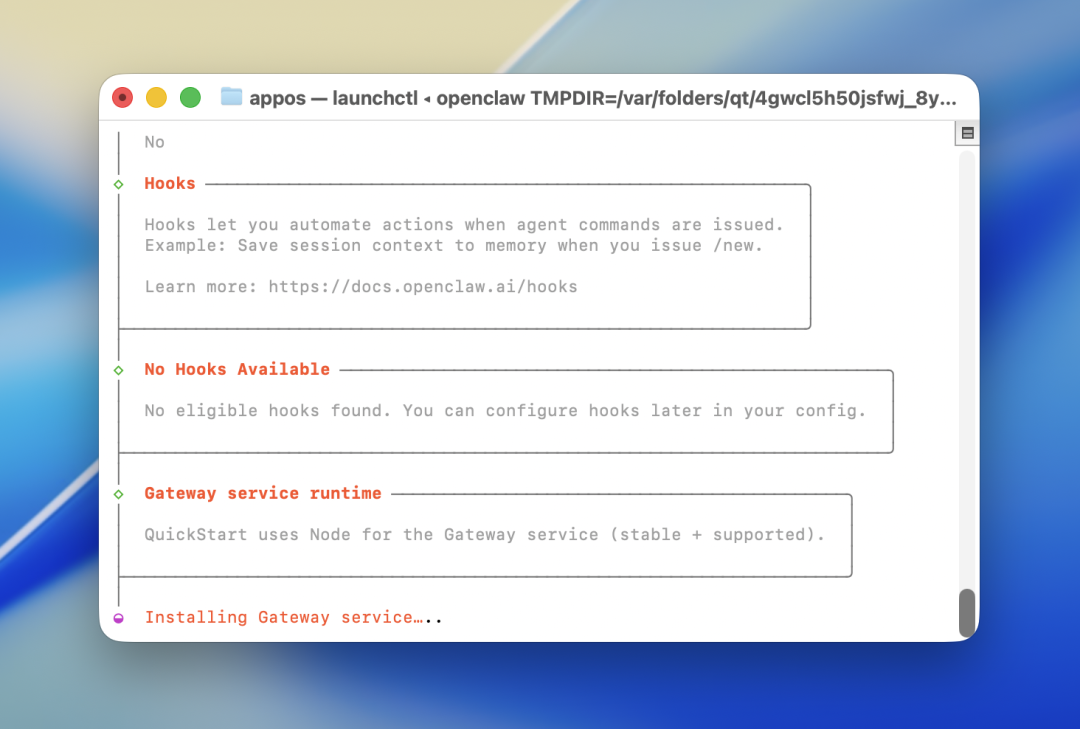
22、正在完成最后的启动服务配置,大约30秒左右;
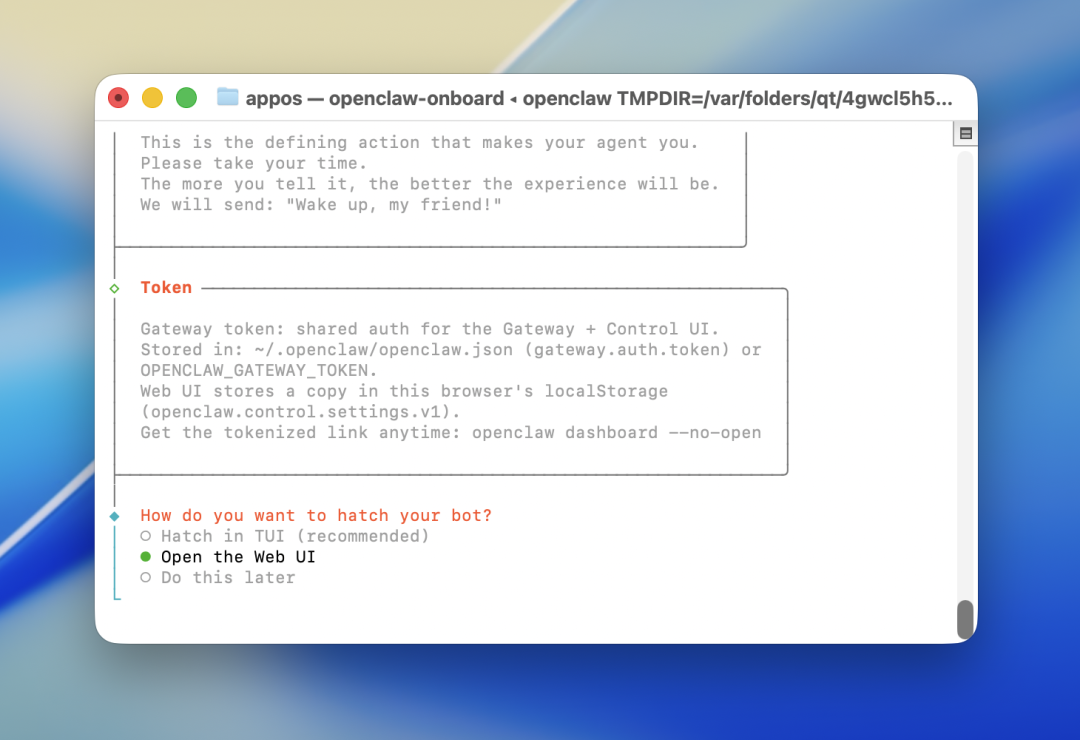
23、配置完成,选择「 Open the web UI 」,打开可视化页面;
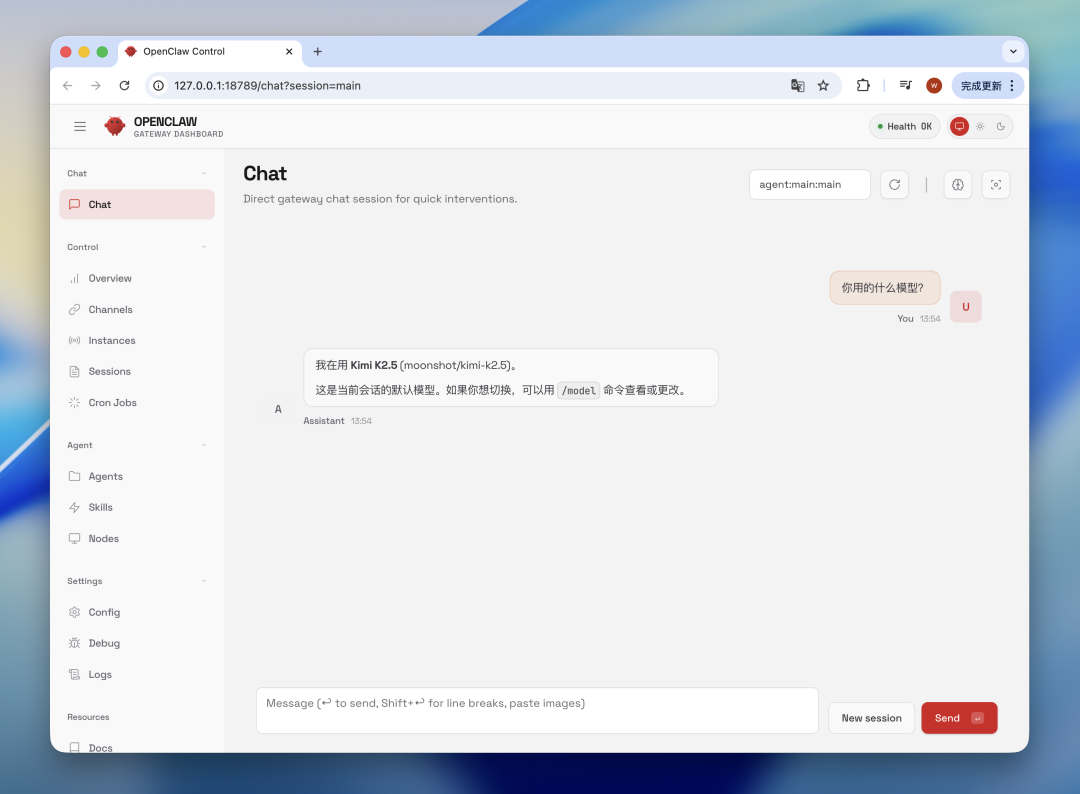
24、安装完成,浏览器自动打开 Web UI 界面;
把 OpenClaw 接入飞书机器人
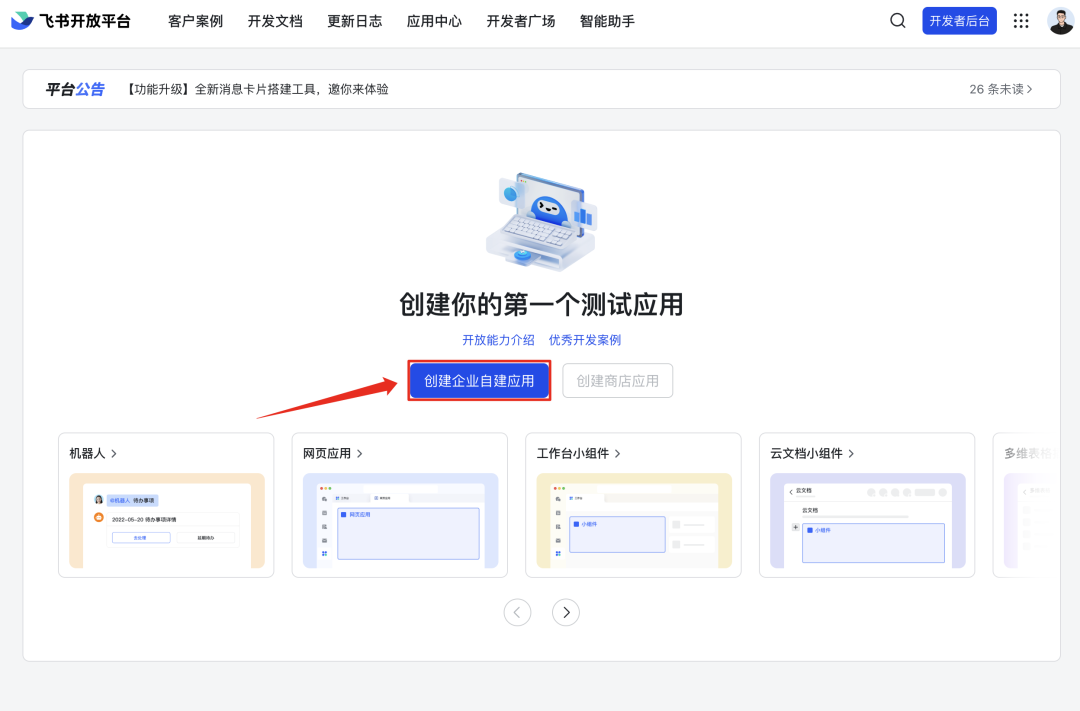
1、 首先进入飞书开放平台。登录成功后,点击创建企业自建应用;
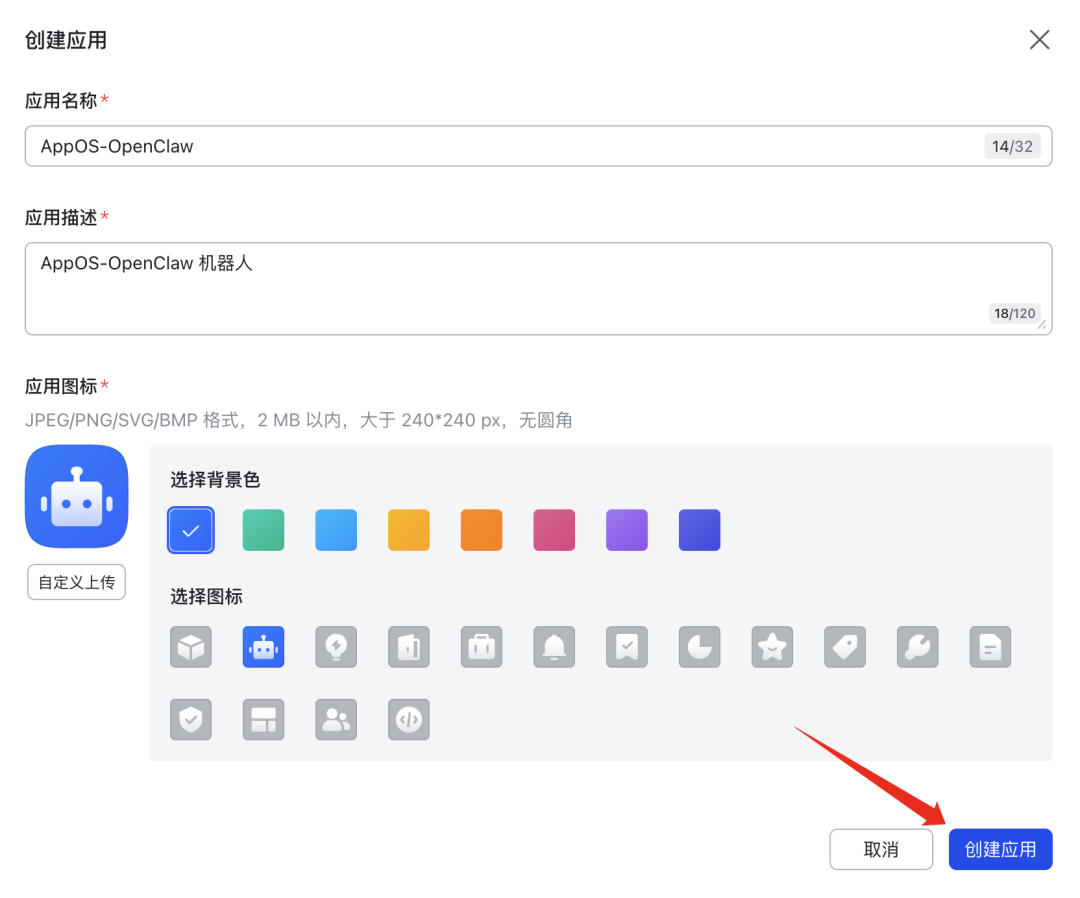
2、接着填写应用名称( 如 “ AppOS-OpenClaw助手 ” )、应用描述,选择应用图标,点击「 创建应用 」按钮,进入应用管理页面;
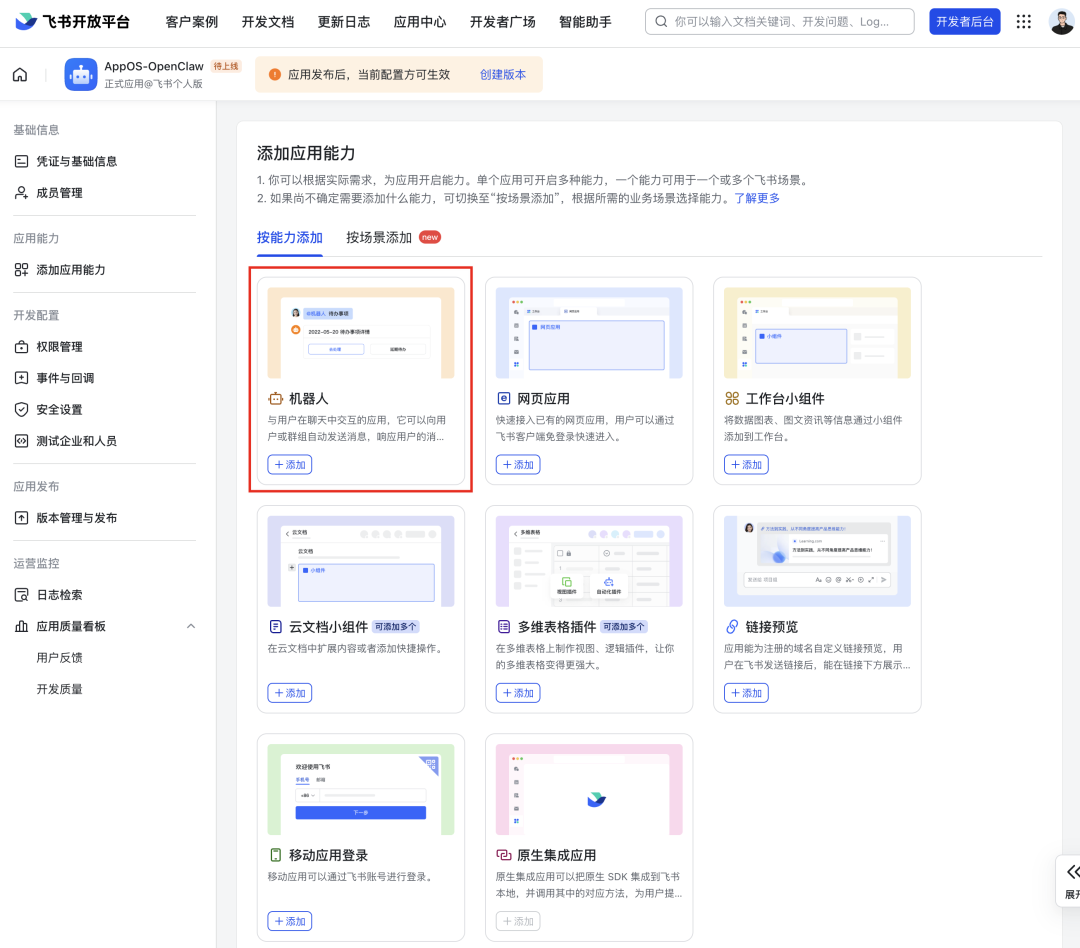
3、在添加应用能力中选择「 机器人 」→ 点击「 添加 」;
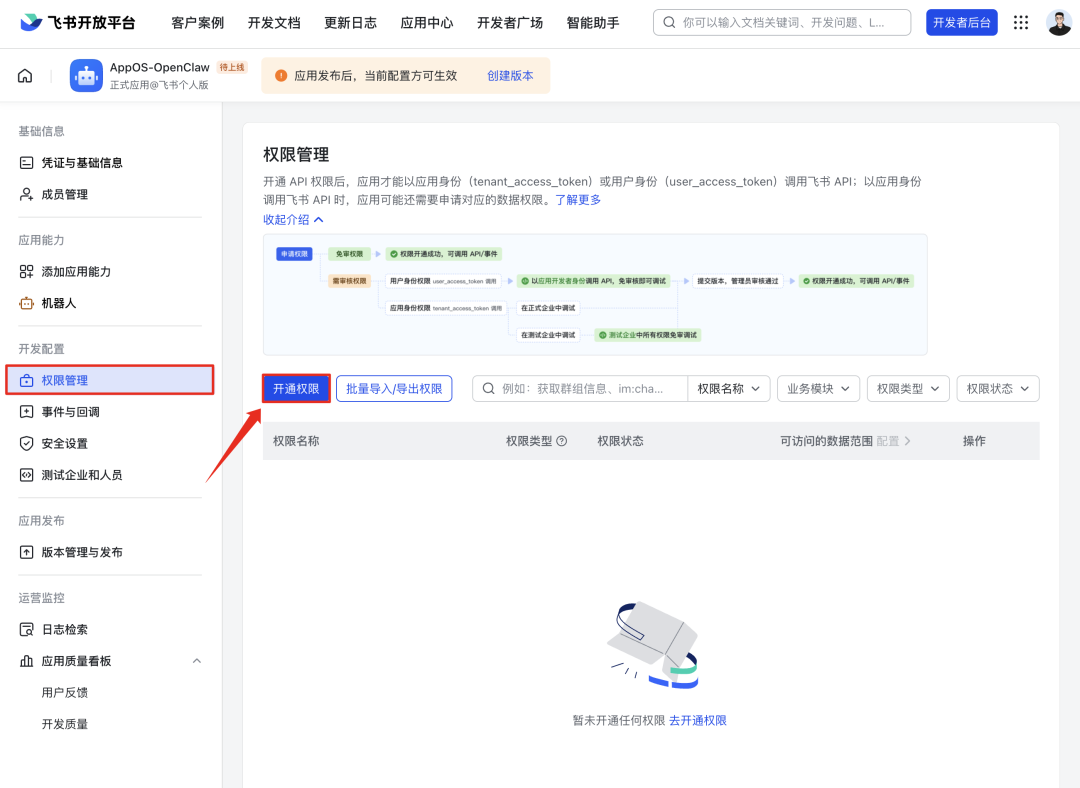
4、在开发配置中点击「 权限管理 」→「 开通权限 」;
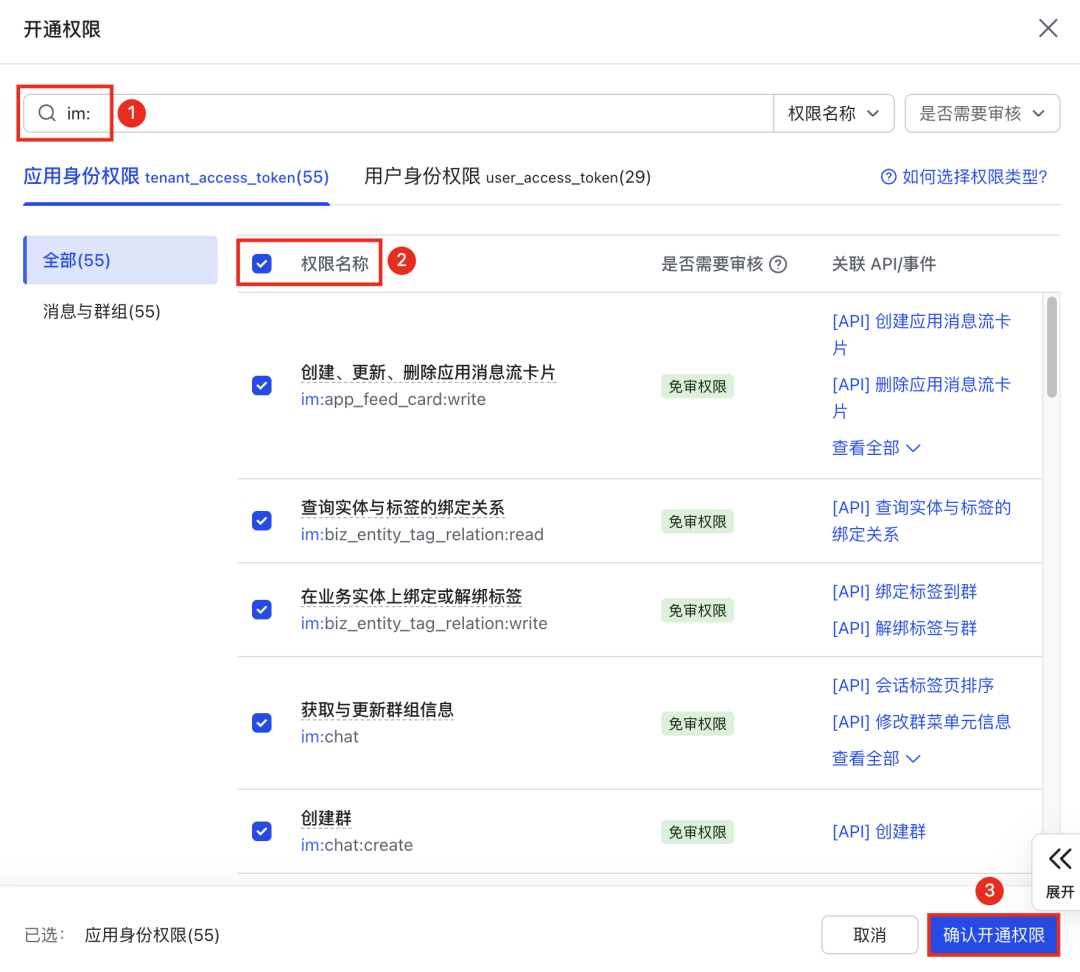
5、在搜索框内搜索「 im: 」勾选全部相关权限名称,最后点击「 确认开通权限 」;
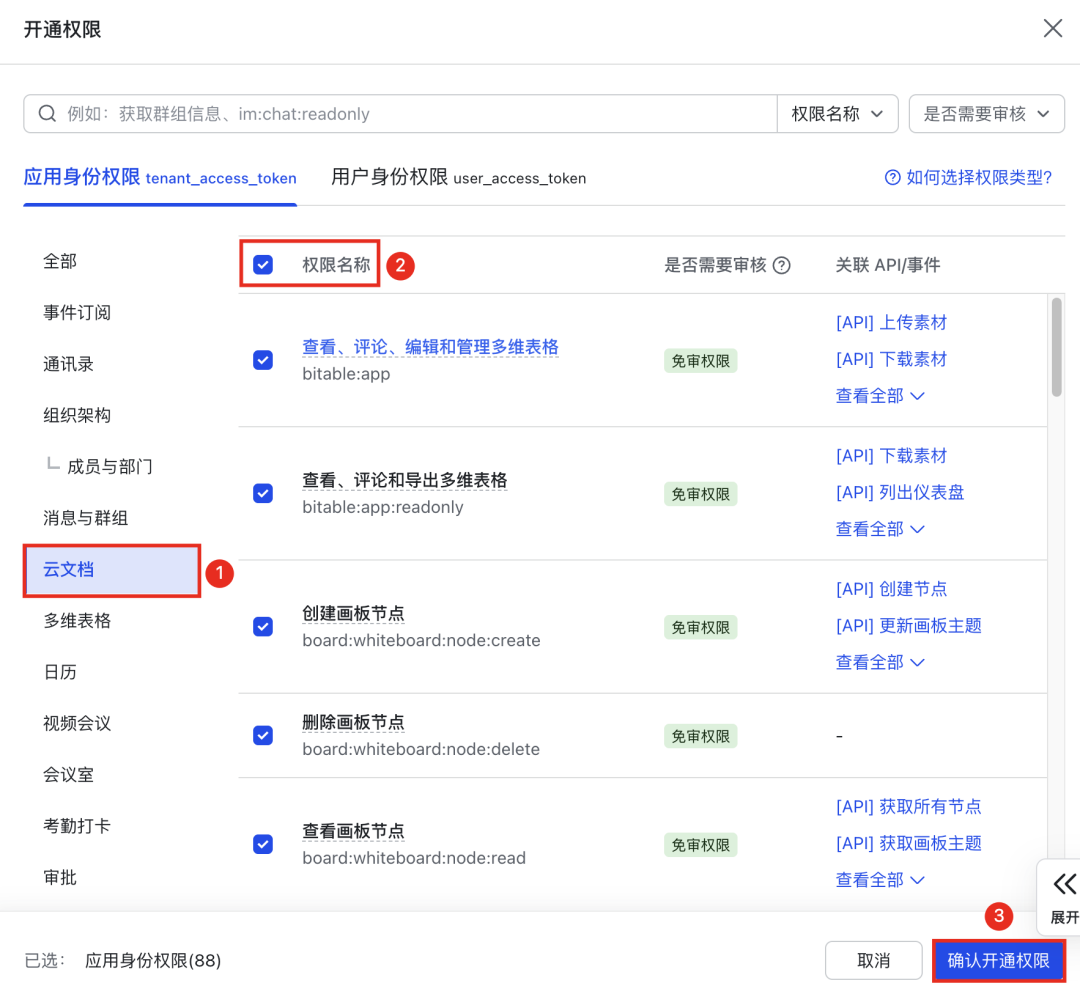
6、点击左侧「 云文档 」勾选全部相关权限名称,最后点击「 确认开通权限 」;
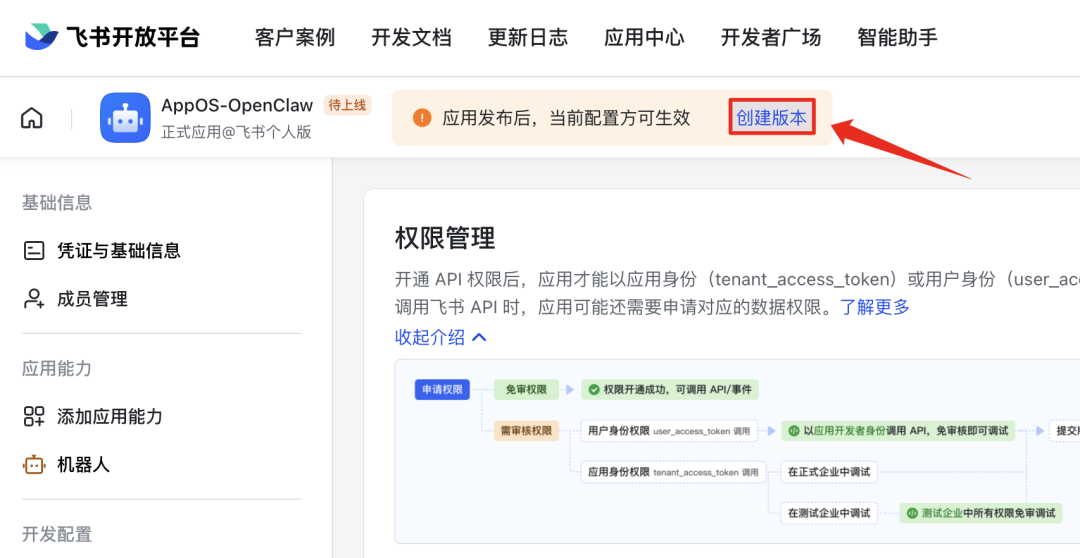
7、点击顶部「 创建版本 」按钮;
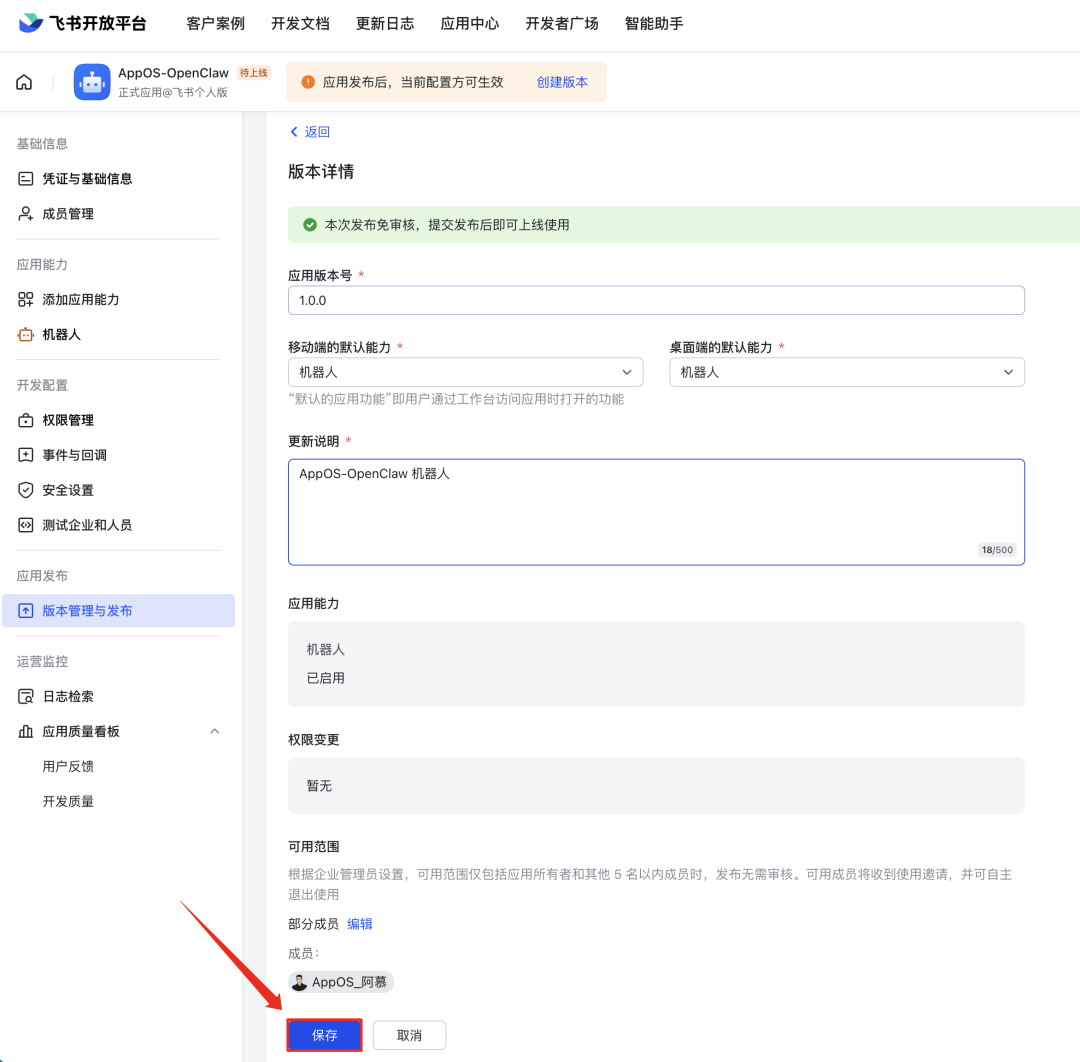
8、简单填写相关内容,然后点击「 保存 」;
9、点击「 确认发布 」;
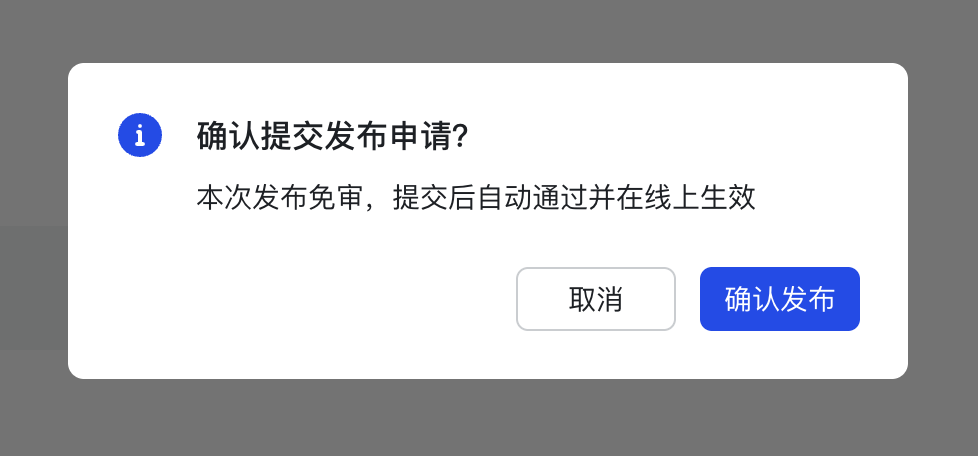
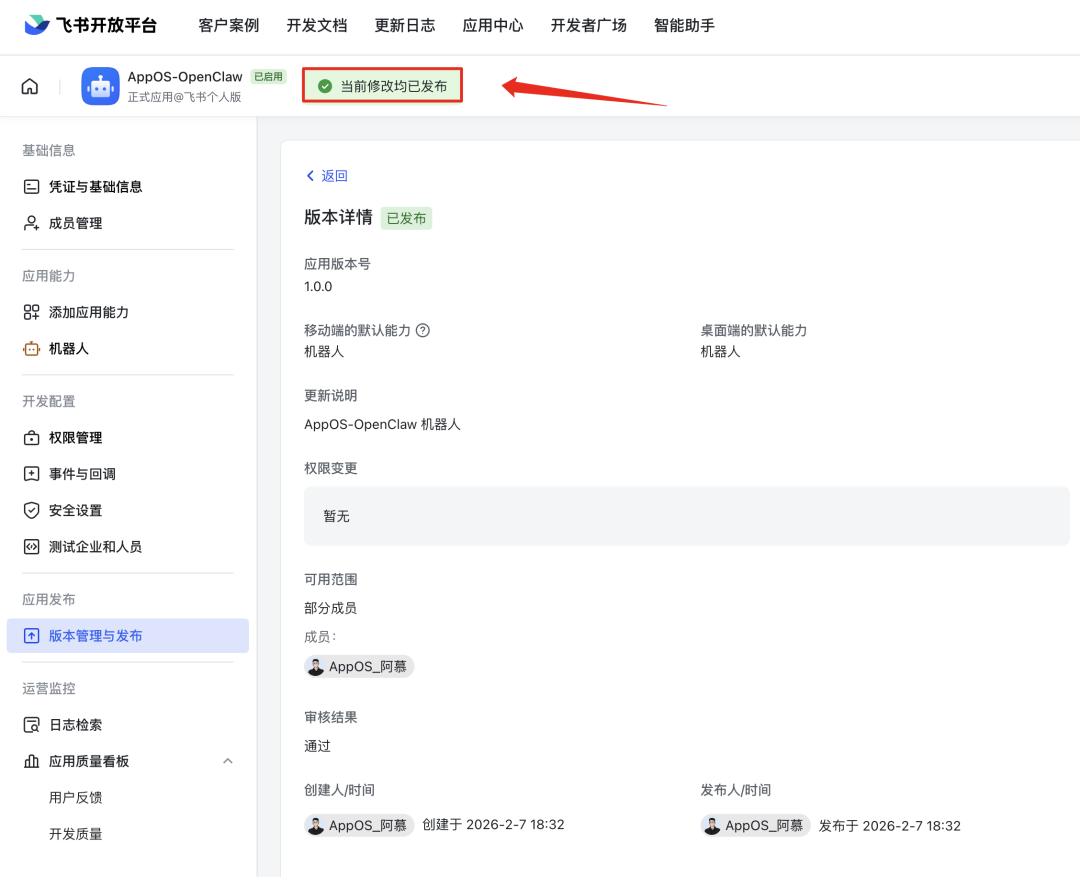
10、机器人发布完成,开始配置 OpenClaw
© 版权声明
文章版权归作者所有,未经允许请勿转载。
相关文章


暂无评论...

奇客猫导航主题,集网址、互联网资源、科技技术资讯于一体的导航网站,简约优雅的设计风格,全面的前端用户功能,简单的模块化配置,欢迎您的体验