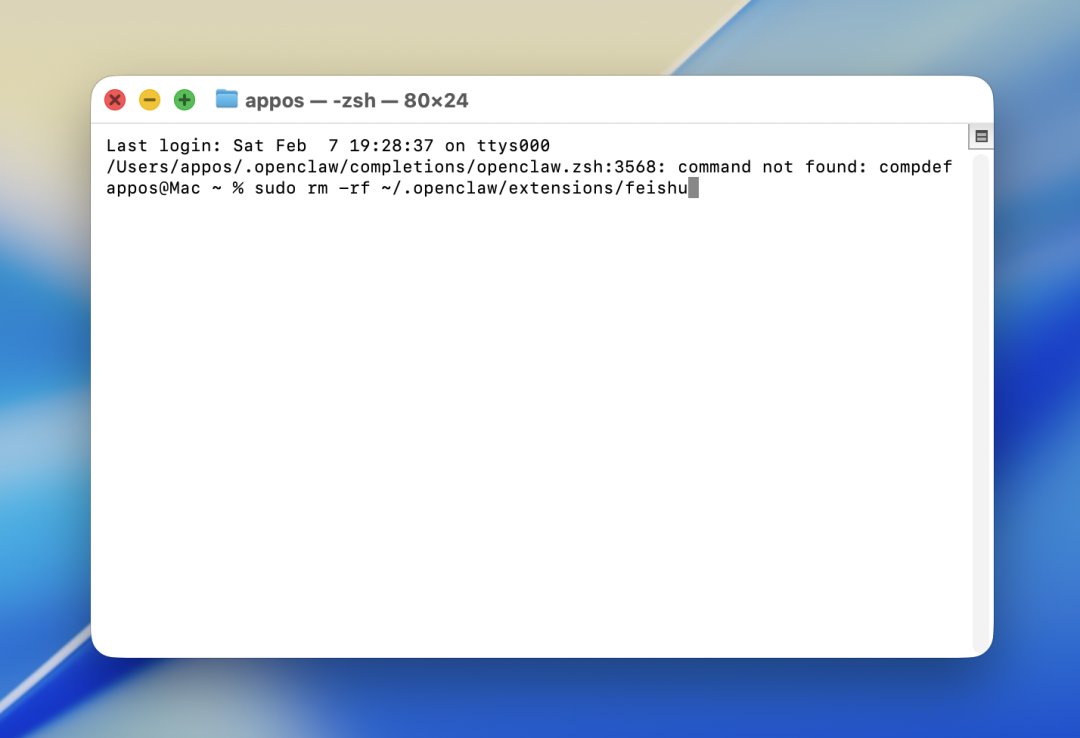
11、为了防止与自带的飞书文件夹冲突,我们直接把之前的先全部删掉,方便后面顺利安装,输入下方代码到终端内,然后回车,输入开机密码执行;
sudo rm -rf ~/.openclaw/extensions/feishu
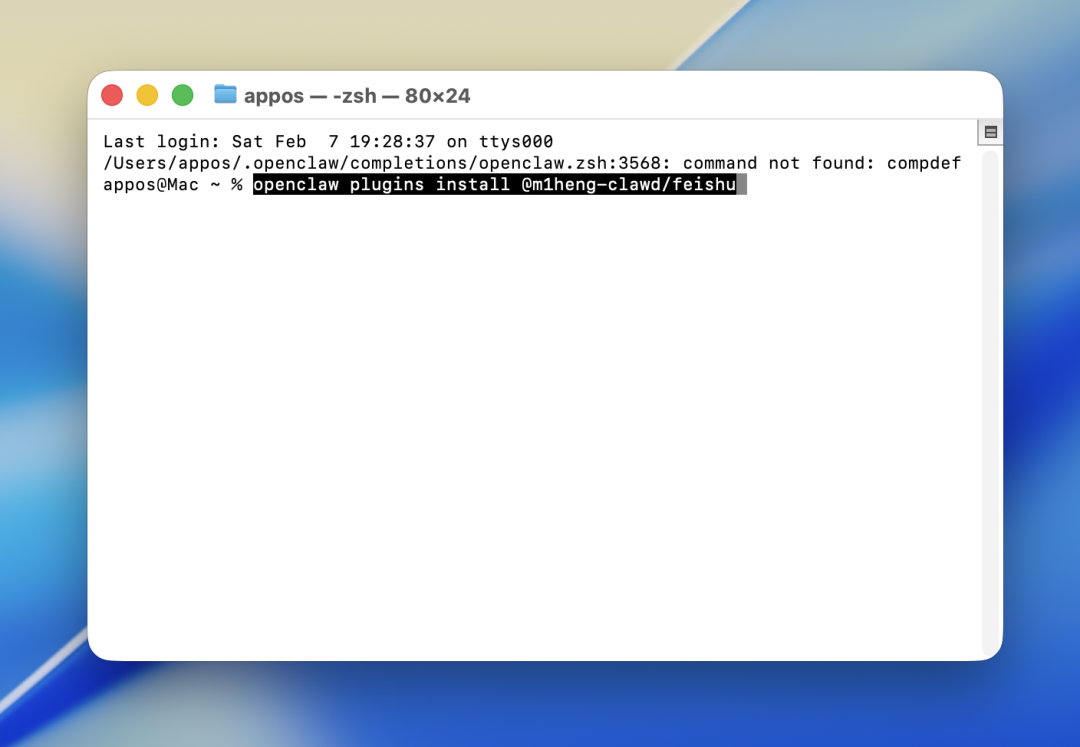
12、清理完成后,接着下载飞书插件,在终端输入下方代码,然后回车,输入开机密码执行;
openclaw plugins install @m1heng-clawd/feishu
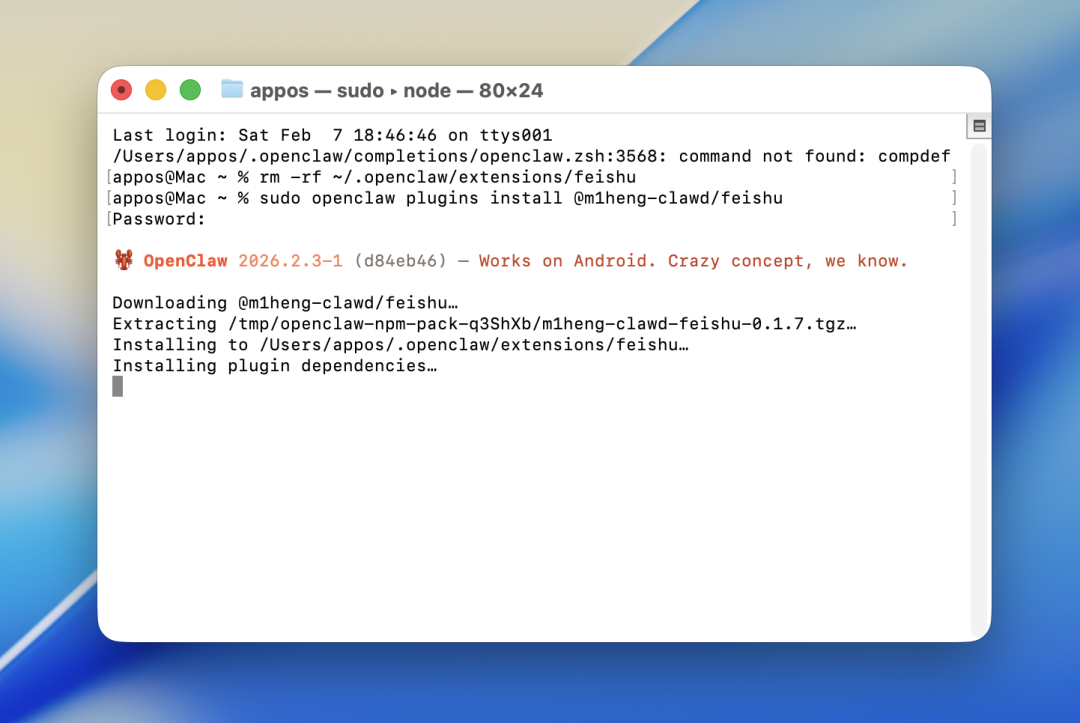
13、正在下载飞书插件,耐心等待即可;
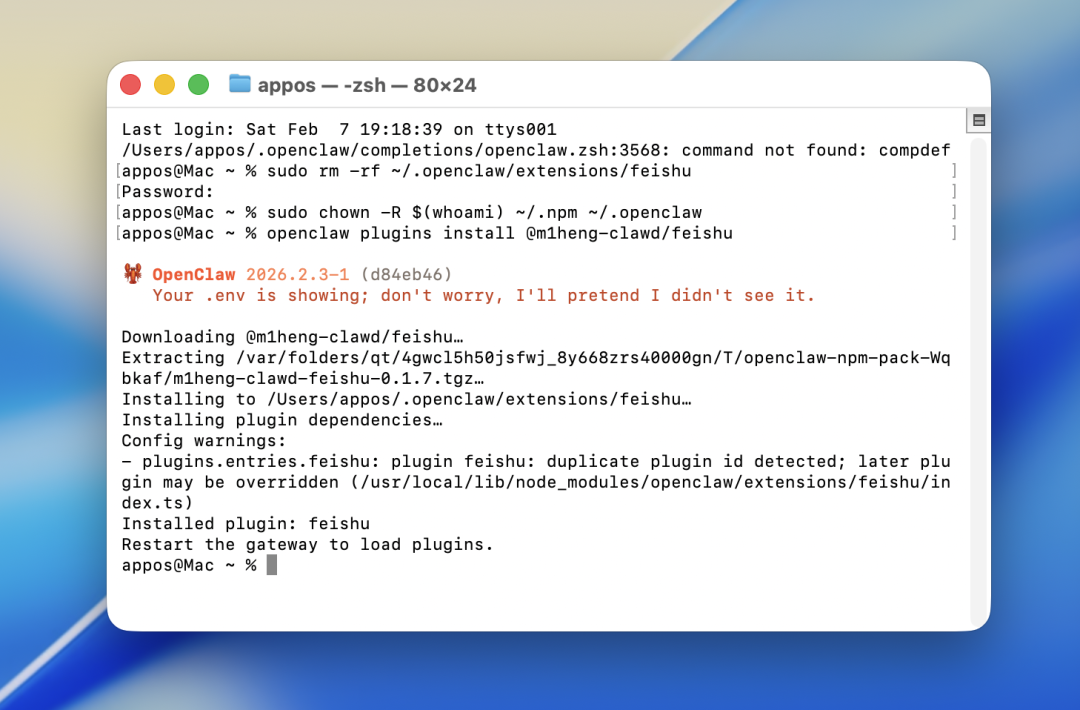
14、出现下面界面表示飞书插件安装成功;
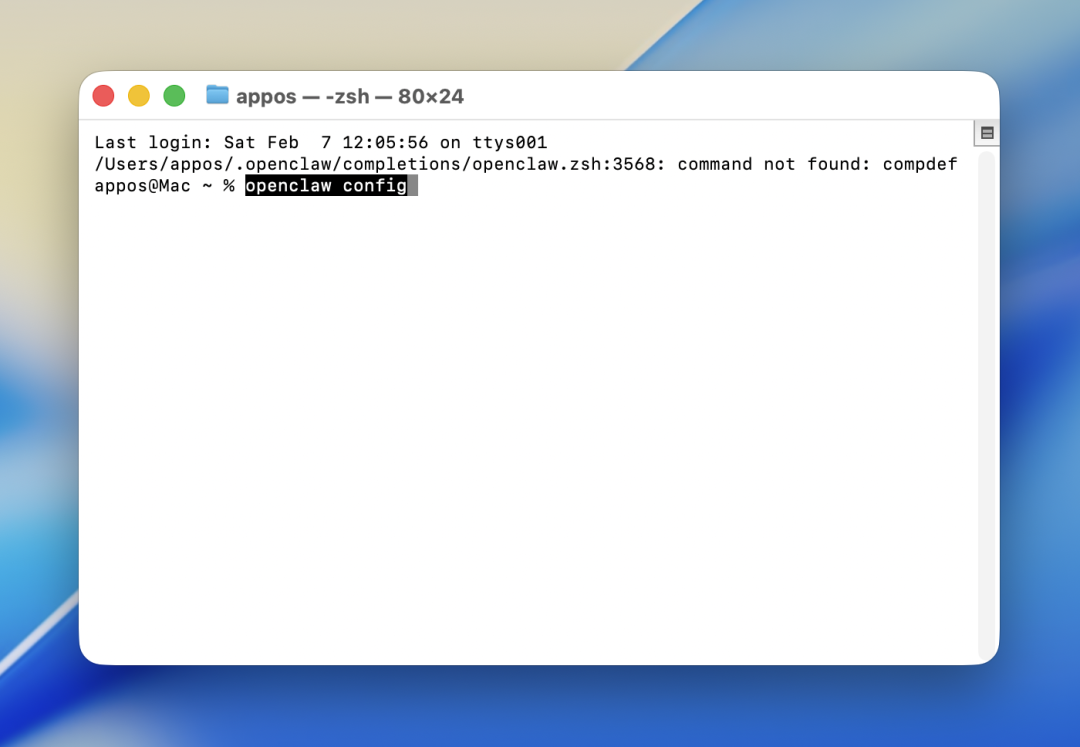
15、在输入下方输入代码,然后回车,输入开机密码执行;openclaw config
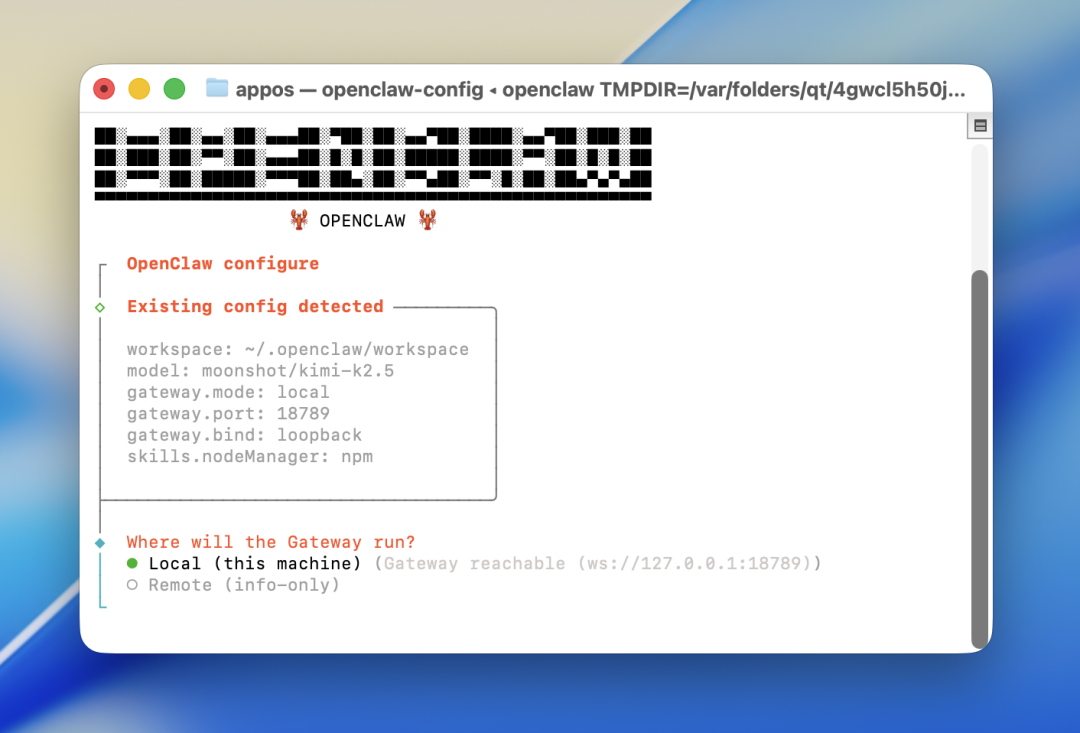
16、选择「 Local (this machine) 」,然后回车;
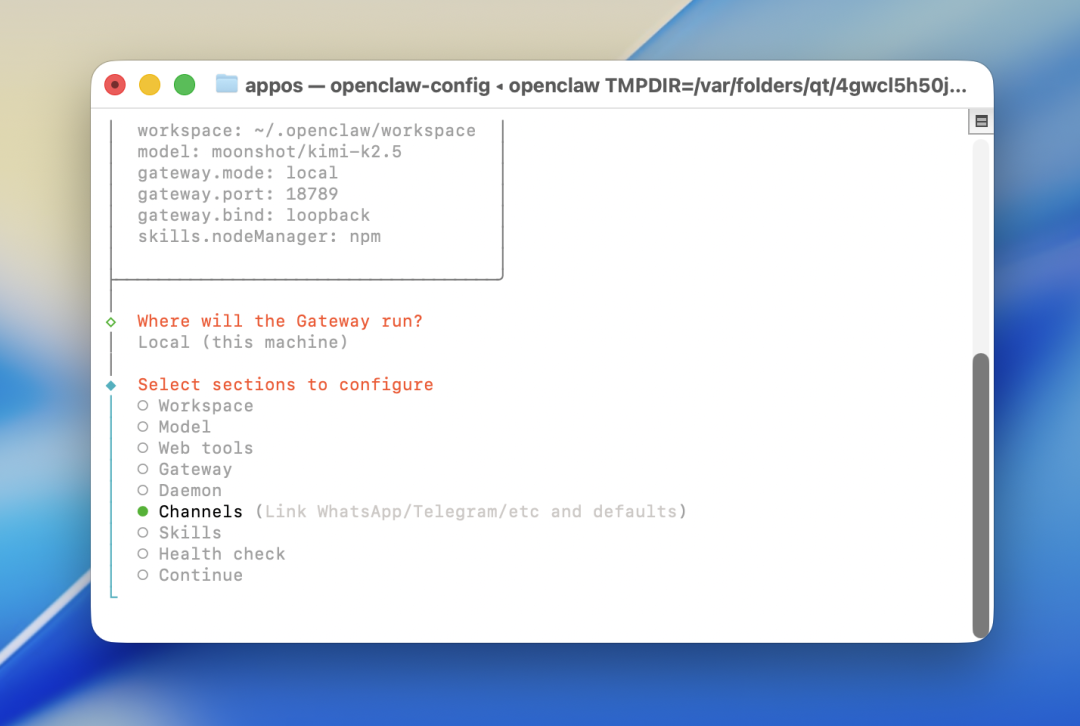
17、选择「 Channels( 渠道 )」,然后回车;
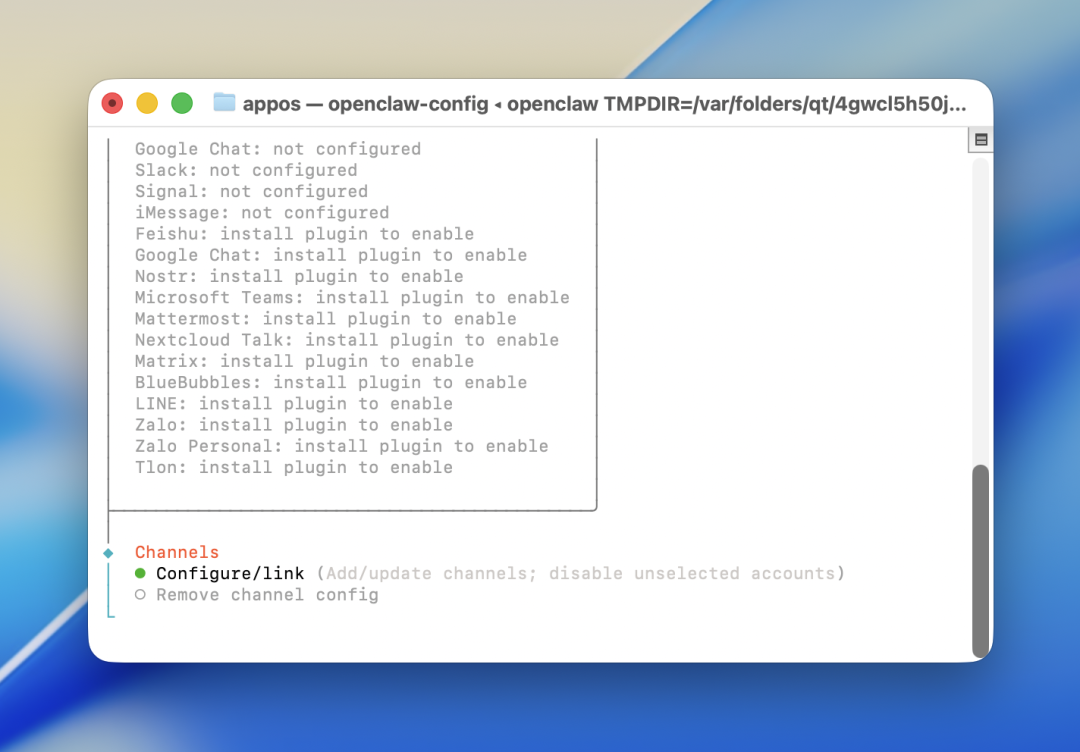
18、选择「 Configure / link( 配置链接 )」,然后回车;
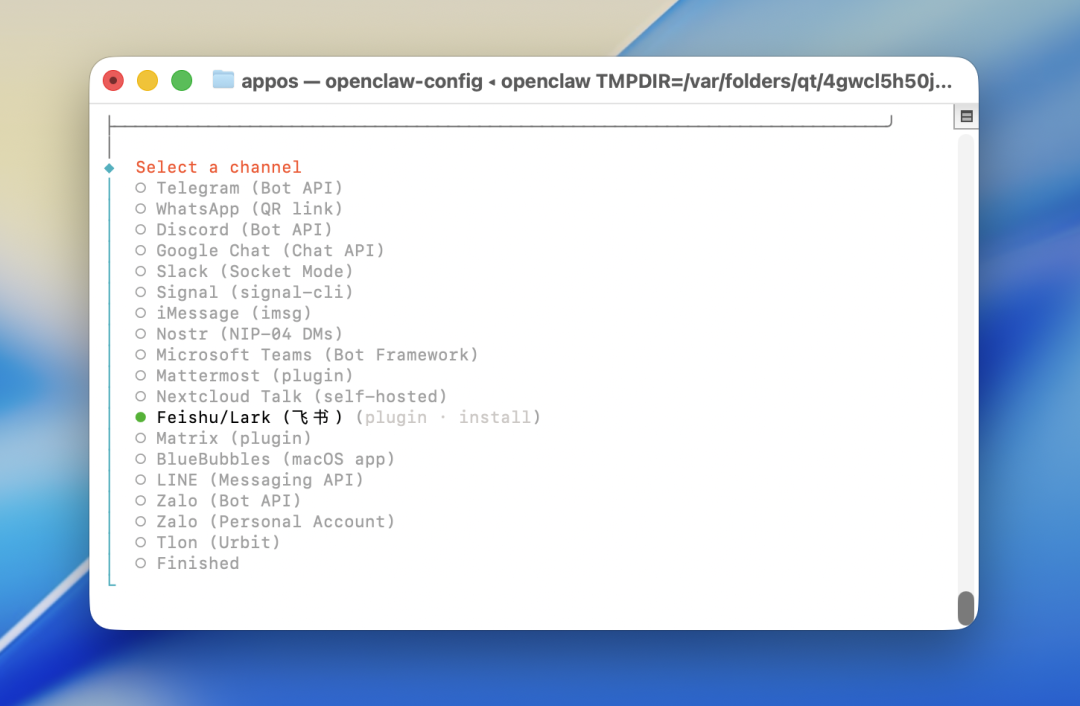
19、选择「 Feishu / Lark( 飞书 )」,然后回车;
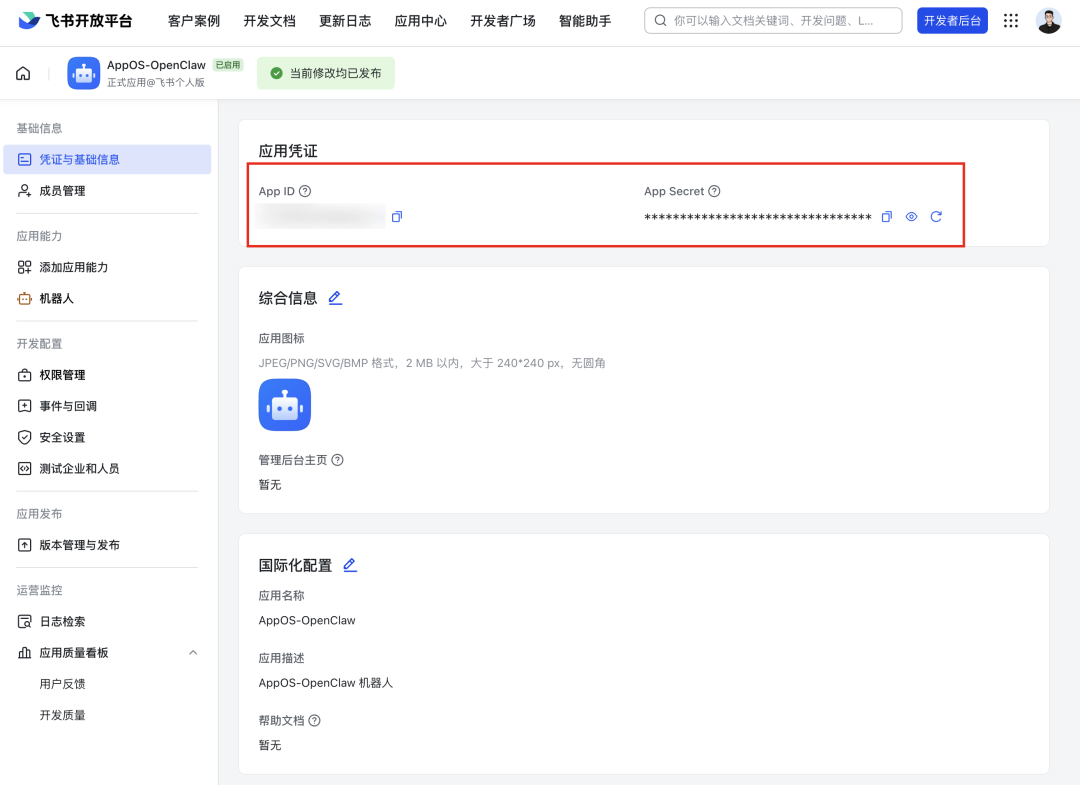
20、打开飞书开放平台,在「 应用凭证 」里,复制 AppID 和 AppSecrect;
© 版权声明
文章版权归作者所有,未经允许请勿转载。
相关文章


暂无评论...

奇客猫导航主题,集网址、互联网资源、科技技术资讯于一体的导航网站,简约优雅的设计风格,全面的前端用户功能,简单的模块化配置,欢迎您的体验